📄 FDM-Filamente

Anpassung der Filamentdurchmesser-Einstellungen im Slicer

Präzise Filamentdurchmesser-Einstellungen sind entscheidend für die Druckqualität. Regelmäßige Kalibrierung ist unverzichtbar.

3D AUS DU Redaktion
3 Min. Lesezeit
2 Aufrufe
6 Videos 10 Produkte
Prusament - Premium 3D Druck Filament

Der Teufel steckt im Detail: Filamentdurchmesser-Einstellungen im Slicer

Die Anpassung der Filamentdurchmesser-Einstellungen im Slicer ist eine dieser unscheinbaren, aber entscheidenden Stellschrauben, die den Unterschied zwischen einem mittelmäßigen und einem brauchbaren Druckergebnis ausmachen können. Wenn du schon mal mit verstopften Düsen oder dem nervigen "Underextrusion"-Problem zu tun hattest, weißt du, wovon ich spreche.

6 Videos von Creator-Experten
Praxis-Tests und Tutorials aus der Community ansehen
Ansehen

Was steckt dahinter?

Die Filamentdurchmesser-Einstellungen im Slicer beeinflussen maßgeblich die Extrusionsrate. Fälschlicherweise oft als triviale Einstellung abgetan, kann eine falsche Angabe hier schnell zu Über- oder Unterextrusion führen. Es gibt zwei gängige Filamentdurchmesser im FDM-Druck: 1,75 mm und 2,85 mm. Selbst kleine Schwankungen im Durchmesser können große Auswirkungen haben. Stell dir vor, du hast ein Filament, das nominell 1,75 mm ist, aber tatsächlich bei 1,80 mm liegt. Das bringt deinen Flow-Rate komplett durcheinander.

Die Tücken der Kalibrierung

Herstellerangaben sind mit Vorsicht zu genießen. Ein Filamentdurchmesser kann je nach Charge und Hersteller leicht variieren. Hier kommt das Kalibrieren ins Spiel: Ein Messschieber ist dein bester Freund, um den tatsächlichen Durchmesser deines Filaments zu ermitteln. Und ja, das bedeutet, dass du jedes Mal, wenn du eine neue Rolle einlegst, die Einstellungen im Slicer anpassen solltest. Ein nerviger, aber notwendiger Schritt, wenn du qualitativ hochwertige Drucke willst.

10 passende Produkte zum Thema — ab 349,00 €

Softwareseitige Anpassungen

In Slicern wie Ultimaker Cura, PrusaSlicer oder Simplify3D kannst du diese Einstellungen relativ einfach anpassen. Die Option findest du meist in den Materialeinstellungen des Slicers. Die Benutzeroberfläche ist nicht immer intuitiv, also nimm dir die Zeit, dich durch die Optionen zu arbeiten. Die Community-Foren sind hier Gold wert, wenn du mal feststeckst.

Typische Probleme und Lösungen

Ein häufiges Problem bei falschen Durchmessereinstellungen ist die allseits gefürchtete Unterextrusion: Schichten haften nicht richtig, das Druckobjekt ist spröde und bricht leicht. Umgekehrt führt Überextrusion zu unsauberen, blobigen Oberflächen. Beides sind klare Hinweise darauf, dass du die Filamentdurchmesser-Einstellungen im Blick behalten musst.

Regelmäßige Kalibrierung des Extruders ist ebenfalls wichtig, um die Genauigkeit der Filamentdurchmesser-Einstellungen zu gewährleisten. Ein schlecht kalibrierter Extruder kann selbst die besten Einstellungen zunichtemachen.

Einfluss auf Materialwahl und Druckparameter

Die Filamentdurchmesser-Einstellungen beeinflussen nicht nur die Extrusionsrate, sondern auch andere Druckparameter wie die Druckgeschwindigkeit und die Temperatur. Unterschiedliche Materialien wie PLA, ABS oder PETG reagieren unterschiedlich auf Änderungen im Durchmesser, was bedeutet, dass du für jedes Material individuelle Profile im Slicer erstellen solltest.

Ein weiterer Aspekt ist die Glasübergangstemperatur des Materials, die durch den Materialfluss und damit durch die Filamentdurchmesser-Einstellungen beeinflusst wird. Eine präzise Anpassung ist unerlässlich, um hier keine bösen Überraschungen zu erleben.

Fazit aus der Praxis

Die Anpassung der Filamentdurchmesser-Einstellungen ist kein Hexenwerk, aber auch nichts, was du ignorieren kannst. Es erfordert ein wenig Geduld und eine regelmäßige Überprüfung deiner Einstellungen, um die bestmöglichen Druckergebnisse zu erzielen. Also, nimm dir die Zeit, deinen Filamentdurchmesser zu messen und die Einstellungen im Slicer entsprechend anzupassen. Deine Druckprojekte werden es dir danken.

Hinweis: Einige Links in diesem Artikel sind Affiliate-Links. Wenn du ueber diese Links ein Produkt kaufst, erhalten wir eine kleine Provision – fuer dich entstehen dabei keine Mehrkosten. So koennen wir dieses Wiki weiterhin kostenlos anbieten.

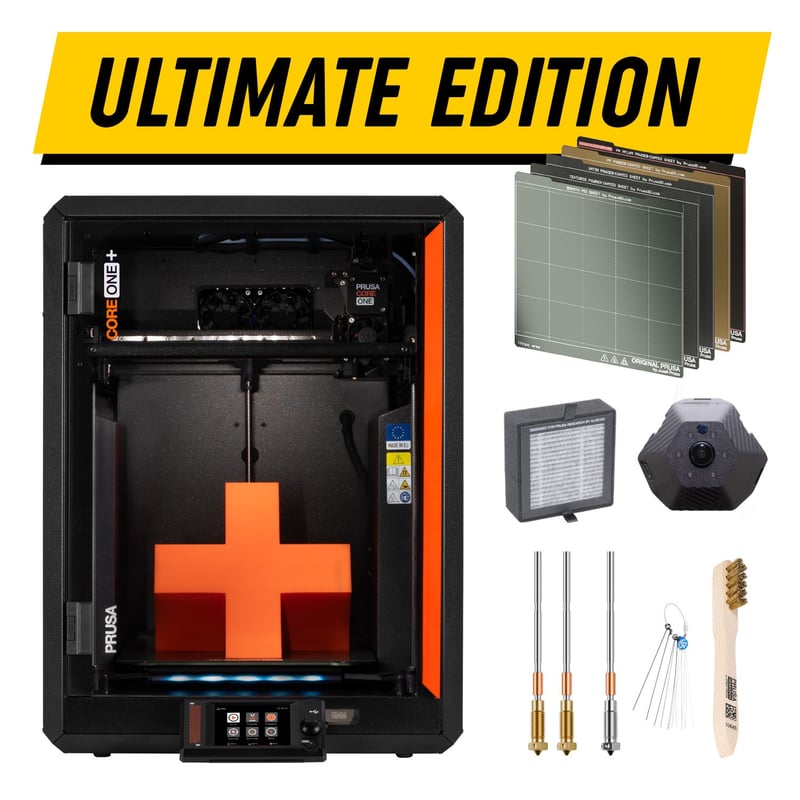
Passende Produkte

Zum Thema passende Angebote

* Affiliate-Links – beim Kauf erhalten wir eine kleine Provision, fuer dich ohne Mehrkosten.

6 Videos zum Thema

Creator aus der Community zeigen es in der Praxis — via Creator Hub

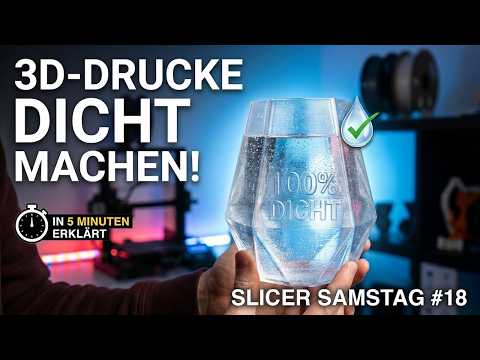
Schnell bessere 3D-Drucke: Versteckte Slicer-Einstellungen entdecken.

Schnell bessere 3D-Drucke: Versteckte Slicer-Einstellungen entdecken.

The Next Layer auf Deutsch