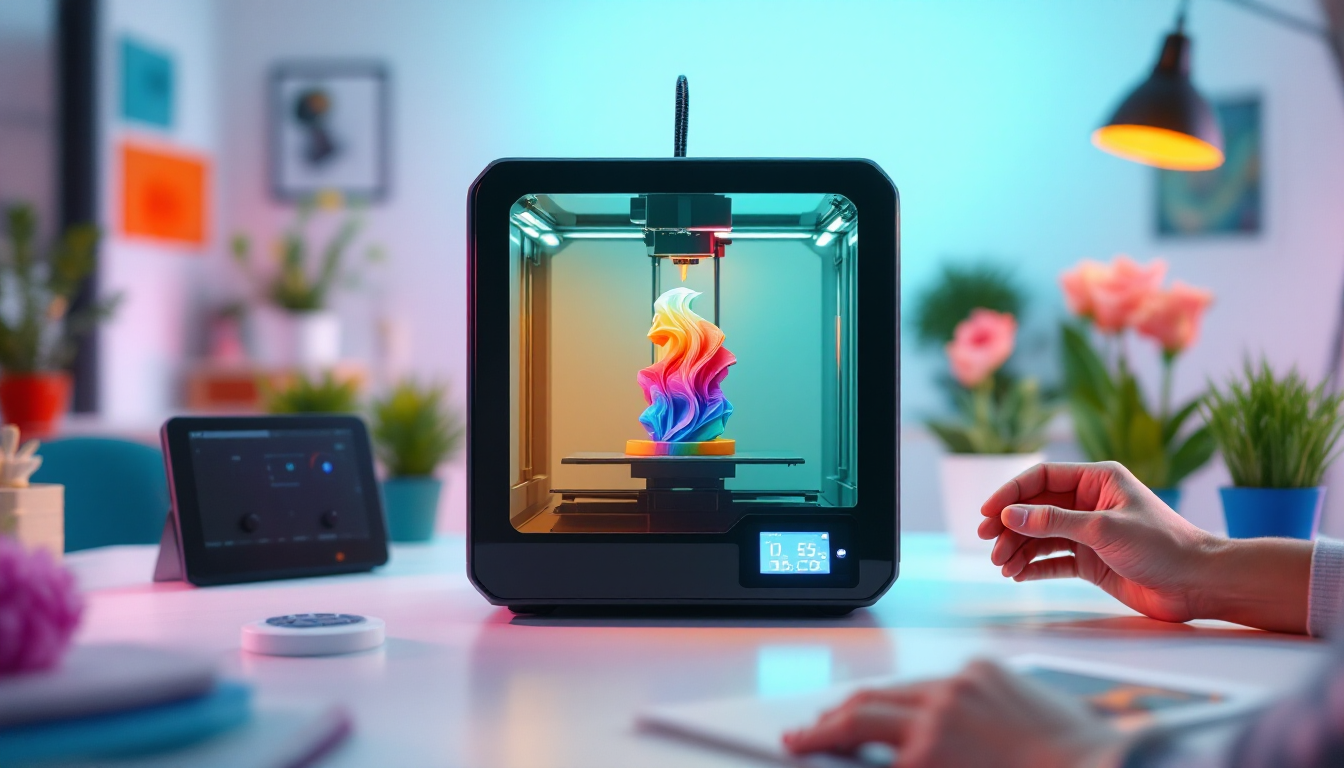
Die MMU3-Firmware 3.0.0: Multicolor-Druck ohne Illusionen
Die MMU3-Firmware 3.0.0 hat den Multicolor-Druck aus der Beta-Phase geholt. Was früher eine Geduldsprobe war, läuft jetzt etwas flüssiger — aber nur, wenn du die richtigen Einstellungen triffst und die Physik hinter den Farbwechseln verstehst.
Was beim Farbwechsel wirklich passiert
Der M600-Befehl ist mehr als nur eine simple Pause. Wenn PrusaSlicer diesen G-Code in deinen Druck einbaut, passiert eine komplexe Choreografie: Der Drucker fährt in die Parkposition, entlädt das aktuelle Filament komplett aus dem Bowden-System, wartet auf deine Bestätigung und lädt dann das neue Material. Das Problem dabei ist der sogenannte "Purge" — die Düse muss erst das alte Material vollständig ausspülen, bevor saubere Farben kommen.
Hier liegt der Hund begraben: Nach dem Farbwechsel fährt der Druckkopf zurück zur letzten Position der vorherigen Schicht und "berührt" das Objekt einmal kurz. Das hinterlässt oft unschöne Punkte oder Verfärbungen genau dort, wo sie nicht hingehören. Die Firmware macht das, um sicherzustellen, dass die Düse wieder korrekt positioniert ist — aber für dein Druckergebnis ist es Gift.
Firmware-Update richtig durchführen
Bevor du mit Multicolor-Experimenten anfängst, muss die MMU3-Firmware stimmen. Beim Update von Version 1.0.6 auf 3.0.0 oder höher gibt es eine kritische Einstellung: Nach dem Flashen musst du zwingend ins LCD-Menü unter Settings - MMU und das auf ON setzen. Ohne diesen Schritt bleibt die MMU3 stumm.
Das Flashen selbst läuft über PrusaSlicer, auch wenn du MMU-Firmware installierst. Du brauchst ein MicroUSB-Kabel direkt zur MMU-Steuerplatine — der Drucker muss dabei eingeschaltet sein. Die Firmware-Datei heißt immer prusa3d_fw_MMU3board_x_x_x_, wobei die x für die Versionsnummer stehen. Verwechsle das bloß nicht mit der MK3S-Firmware aus demselben Ordner.
Nach dem Update ist ein Selbstcheck Pflicht: Settings - Self-check, dann Input Shaping und Auto Bed Leveling anhaken und durchlaufen lassen. Ohne diese Kalibrierung arbeitet die MMU3 nicht optimal.
Der Opferturm-Trick
Die eleganteste Lösung für saubere Farbwechsel ist ein Opferturm. Du platzierst einen simplen Zylinder mit 5mm Durchmesser neben dein Hauptobjekt. Die Höhe entspricht der Schicht deines letzten Farbwechsels. Der Clou: Du musst die Position so wählen, dass PrusaSlicer den Opferturm in jeder Schicht als letztes druckt.
Das checkst du nach dem Slicing in der Vorschau. Mit dem vertikalen Scrollbalken wählst du die Schicht vor dem Farbwechsel aus, dann mit der "Tool position" unter der Vorschau prüfst du die Druckreihenfolge. Wenn der Opferturm als letztes kommt, fährt der Druckkopf nach dem Farbwechsel dorthin statt zu deinem Hauptobjekt — Problem gelöst.
Materialkompatibilität und Haftung
Mische niemals verschiedene Materialtypen bei Farbwechseln. PLA mit PLA, PETG mit PETG, ABS mit ABS — das ist eiserne Regel. Die Schichten müssen chemisch kompatibel sein, sonst löst sich dein Druck an den Farbwechsel-Ebenen. Bei kritischen Verbindungsstellen kannst du die Düsentemperatur für eine Schicht temporär um 5-10°C erhöhen, um bessere Haftung zu bekommen.
Die automatische Farbwechsel-Erkennung in PrusaSlicer funktioniert nur bei logo- oder schildartigen Modellen zuverlässig. Für komplexere Geometrien musst du die Farbwechsel manuell setzen. Dabei hilft die Schichtvorschau mit dem orangefarbenen Plus-Symbol — Rechtsklick gibt dir sogar eine Farbauswahl für bessere Visualisierung.
Timing und Piepser-Management
PrusaSlicer zeigt dir geschätzte Zeiten bis zu jedem Farbwechsel an. Das ist Gold wert für die Planung, aber verlasse dich nicht blind darauf. Komplexe Geometrien oder Stützmaterial können die Zeiten deutlich verschieben. Wenn ein Farbwechsel nachts ansteht, stelle den Piepser auf "Leise", "Still" oder "Einmal" — findest du unter Settings - Benutzeroberfläche.
Sequentielles Drucken ist tabu
Eine wichtige Einschränkung: Farbwechsel funktionieren nicht mit sequentiellem Drucken. Das liegt an der Art, wie der G-Code generiert wird — die M600-Befehle würden an den falschen Stellen landen. Wenn du mehrere Objekte in verschiedenen Farben brauchst, musst du sie einzeln drucken oder auf normales Batch-Printing setzen.
Fortgeschrittene Optimierungen
Der neue Expert Mode in der Firmware 3.0.0 erlaubt Anpassungen während des Drucks. Du kannst Flow Rate und Z-Offset live korrigieren — praktisch, wenn du merkst, dass die erste Farbe zu dünn oder zu dick aufgetragen wird. Auch die PID-Kalibrierung der Düse läuft jetzt über dieses Menü.
Bei Materialien mit Glitzer-Effekten wie dem Panchroma Starlight PLA (190-230°C, bis 200mm/s Druckgeschwindigkeit) solltest du nicht unter 0,4mm Düsendurchmesser gehen. Das feine Pulver verstopft kleinere Düsen zwar nicht, aber der Schimmer-Effekt kommt besser zur Geltung. Retraction bleibt bei 1-3mm mit 20-40mm/s — Standard-PLA-Werte.